
martes, 23 de agosto de 2022
BRIGADAS AMBIENTALES Y ECOEFICIENCIA: - ppt descargar
BRIGADAS AMBIENTALES Y ECOEFICIENCIA: - ppt descargar: brigadas ambientales EL Gobierno Regional de Lima se encuentra promoviendo la conformación de las Brigadas Ambientales Escolares Regionales, fomentando la participación voluntaria de jóvenes adolecentes integrantes de la comunidad educativa de toda la Región. OBJETIVO Fortalecer el desarrollo de una cultura ambiental en los miembros de la comunidad educativa y local para el ejercicio de su gobernanza frente a la problemática ambiental, contribuyendo a la mejora de la calidad de vida en la Región Lima.

domingo, 29 de noviembre de 2020
SEMANA 7 - PROGRAMANDO CON MACROS (EVALUACIÓN BIMESTRAL)
INICIO
¿Qué es una Macro en Excel?
Las Macros en Excel son un conjuntos de instrucciones que se ejecutan de manera secuencial por
medio de una orden de ejecución, claro esta que una Macro puede invocar a otras, logrando de esta forma obtener operaciones cada vez mas complejas.
En el caso de Excel el lenguaje empleado para el uso de Macros es VBA (Visual Basic para Aplicaciones), Excel cuenta con un "Editor de Visual Basic" o también conocido como "Editor de VBA" que permite la creación, y/o mantenimiento de las Macros que se tengan disponibles.
¿Para qué sirve una Macro en Excel?
Las Macros en Excel son útiles entre otras cosas por que permiten la automatización de tareas repetitivas, por ejemplo si nos damos cuenta que todos lo días nos encontramos colocando el mismo formato a una hoja de cálculo entonces es el momento de automatizar dicha labor por medio de Macros.
PROCESO
¿Cómo crear una Macro en Excel?
El punto fuerte a favor del uso de Macros, es que es sencillo de aprender a crearlas y ejecutarlas, crear Macros es simple, y se puede llegar a ahorrar mucho tiempo remplazando aquellas tareas repetitivas por Macros que usted mismo haya creado, uno de los primeros pasos para acercarse al uso de Macros puede ser el comenzar a utilizar el grabador de Macros.
REVISA EL VIDEO DE LA CLASE AQUÍ
TRANSFERENCIA DEL APRENDIZAJE
Usando Macros, elabore un programa de permita el Ingreso de Datos de una agenda. Los datos deben almacenarse en una Base de Datos.
INGRESO DE DATOS


Añadir los Botones de acción que el profesor indique.
Insertar el trabajo final en formato html.
domingo, 1 de noviembre de 2020
SEMANA 3 Y 4: AUTOMATIZAMOS INFORMACIÓN A TRAVÉS DE UNA BASE DE DATOS
ACTIVIDAD DE INICIO:
Compartimos con los estudiantes las siguientes interrogantes ¿Qué es una base de datos? ¿Qué es un filtro? ¿Cómo podemos filtrar en una base de datos? para lo cual observan el siguiente video:
1. ¿Qué es una Base de Datos? ¿Para que sirve?
_________________________________________________________________________________
_________________________________________________________________________________
2. ¿Qué tareas específicas puedes realizar en una Base de Datos en Excel?
_________________________________________________________________________________
_________________________________________________________________________________
ACTIVIDADES DE PROCESO:
FILTROS EN EXCEL
Compartimos con los estudiantes las siguientes interrogantes ¿Qué es una base de datos? ¿Qué es un filtro? ¿Cómo podemos filtrar en una base de datos? para lo cual observan el siguiente video:
_________________________________________________________________________________
_________________________________________________________________________________
2. ¿Qué tareas específicas puedes realizar en una Base de Datos en Excel?
_________________________________________________________________________________
_________________________________________________________________________________
3. ¿A que llamamos CAMPO y REGISTRO?
_________________________________________________________________________________
_________________________________________________________________________________
_________________________________________________________________________________
ACTIVIDADES DE PROCESO:
FILTROS EN EXCEL
Los filtros en Excel nos permiten buscar un subconjunto de datos que cumpla con ciertos criterios. Generalmente todo comienza cuando tenemos un rango de celdas con información y queremos ver solamente aquellas filas que cumplen con ciertas condiciones.
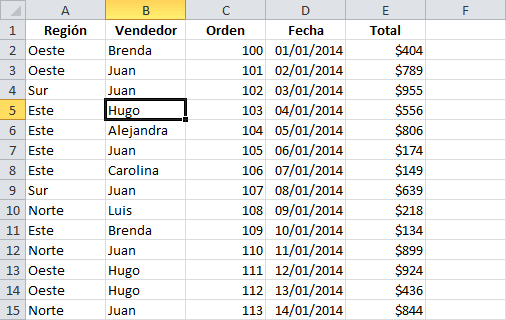
Por ejemplo, en la siguiente imagen se pueden ver los datos de ventas de una empresa.
¿Cómo puedo tener una vista con todas las filas que pertenecen a Hugo?
Eso sería una tarea muy difícil de lograr si no tuviéramos la facilidad de crear filtros en Excel.
¿CÓMO CREAR LOS FILTROS EN EXCEL?
Para crear un filtro podemos utilizar el comando FILTRO que se encuentra en la ficha DATOS dentro del grupo ORDENAR y FILTRAR.
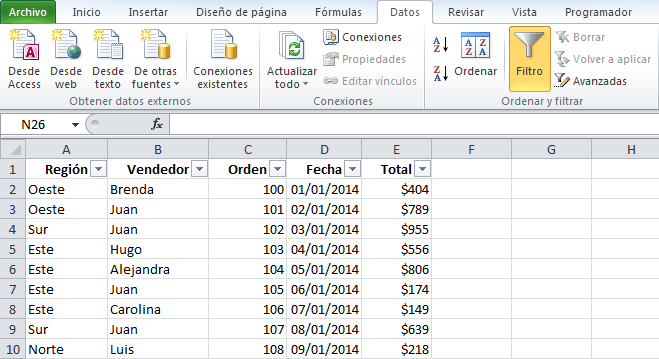
Al pulsar el botón Filtro se colocarán flechas en el extremo derecho de cada uno de los encabezados de columna de nuestros datos indicando que podemos hacer uso de los filtros. El comando Filtro también podrás seleccionar desde Inicio > Modificar > Ordenar y filtrar > Filtro.
¿CÓMO USAR LOS FILTROS EN EXCEL?
Para filtrar la información debemos elegir una columna y hacer clic en la flecha de filtro correspondiente para mostrar las opciones de filtrado. Todos los filtros, en la parte inferior, mostrarán una lista de valores únicos con una caja de selección a la izquierda de cada uno.
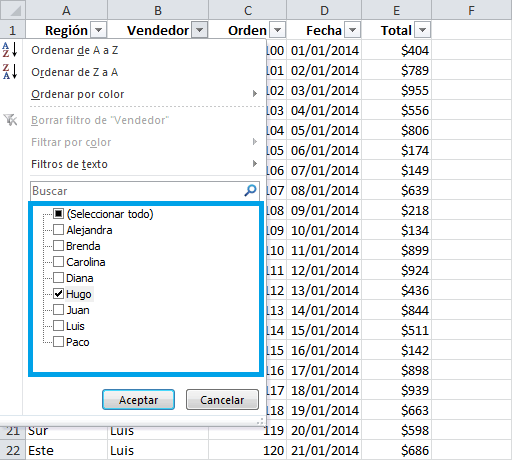
Una opción que tenemos para filtrar los datos es elegir de manera individual aquellos valores que deseamos visualizar en pantalla. También podemos utilizar la opción (Seleccionar todo) para marcar o desmarcar todos los elementos de la lista. En la imagen anterior he elegido el nombre Hugo de manera que el filtro mostrará solamente las filas con dicho nombre.
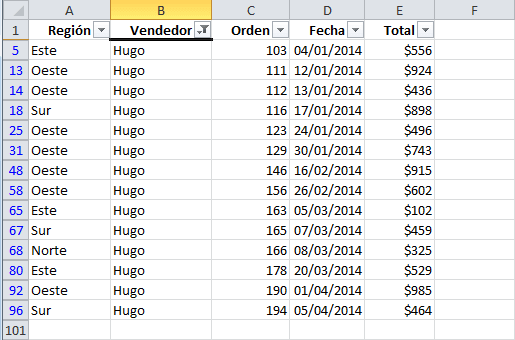
Al pulsar el botón Aceptar se ocultarán las filas que no cumplen con el criterio de filtrado establecido. Observa que la flecha de filtro de la columna Vendedor ha cambiado para indicarnos que hemos aplicado un filtro. Además, los números de fila de Excel se muestran en un color diferente indicándonos que existen filas ocultas.
¿CÓMO FILTRAR Y ORDENAR UNA BASE DE DATOS EN EXCEL?
¿CÓMO CREAR UN FILTRO AVANZADO EN UNA BASE DE DATOS EN EXCEL?
PRODUCCIÓN : AUTOMATIZANDO UNA LISTA DE DATOS
Semana 3 (02/11 al 06/11) - Semana 4 (09/11 al 13/11)
1. Descarga el archivo CLASE_FILTROS siguiendo las indicaciones del profesor.
viernes, 16 de octubre de 2020
SEMANA 1 y 2: BUSCAMOS INFORMACIÓN A TRAVÉS DE UN DATO EN EXCEL.

INICIO DEL APRENDIZAJE
Preguntamos a los estudiantes ¿Cómo crees que se realiza una búsqueda de información?
Proponemos casos o situaciones:
En una farmacia ¿Cómo se realiza la búsqueda de un medicamento?
En una biblioteca ¿Cómo se realiza la búsqueda de un libro?
Recogemos opiniones
Mostramos el video:
CONSTRUCCIÓN DEL APRENDIZAJE
Por lo tanto:
Proponemos casos o situaciones:
En una farmacia ¿Cómo se realiza la búsqueda de un medicamento?
En una biblioteca ¿Cómo se realiza la búsqueda de un libro?
Recogemos opiniones
Mostramos el video:
CONSTRUCCIÓN DEL APRENDIZAJE
Por lo tanto:
Visualiza el siguiente video:
TRANSFERENCIA DEL APRENDIZAJE
1. Abrir el ejercicio1 de funciones de búsqueda:

1. Crear una lista (base) de datos cualesquiera
2. La base de datos deberá tener 5 campos (mínimo) siendo uno de los campos Código.
3. Al costado de la base de datos, utilizar las funciones de búsqueda y la validación de datos para poder encontrar la información de la lista.
Utilizar:
1. Validación de datos
2. Funciones de búsqueda
Opcional:
Realizar alguna operación como : Suma, resta, multiplicación, división, promedio al momento de realizar la búsqueda.
INSERTAR EL EJERCICIO 1 AQUI
INSERTAR EL EJERCICIO 2 AQUI
domingo, 20 de septiembre de 2020
SEMANA 8 / 9: AUTOMATIZO LA INFORMACIÓN A TRAVÉS DE LA CREACIÓN DE CÓDIGOS
INICIO:
En la actualidad con el avance tecnológico, la clasificación y codificación de items puede ser a través de los códigos de Barras:
En Excel para crear códigos a los items se utiliza las funciones de texto
PROCESO:
Observamos el video sobre el uso de las funciones de texto en Excel:
En Excel para crear códigos a los items se utiliza las funciones de texto
PROCESO:
Observamos el video sobre el uso de las funciones de texto en Excel:
Funciones de Texto: Por lo general utilizamos Excel para procesar y evaluar datos numéricos, pero en ocasiones es necesario manipular o editar celdas que contienen texto, para ello podemos usar estas funciones: IZQUIERDA, DERECHA, EXTRAE, LARGO y CONCATENAR.
Izquierda
Devuelve las primeras n letras a partir de la izquierda del texto según estos parámetros:
- Texto.
- Numero de caracteres a devolver.

Derecha
Devuelve las primeras n letras a partir de derecha a izquierda del texto según estos parámetros:
- Texto.
- Numero de caracteres a devolver.

Extrae
Devuelve n letras de un texto a partir de la posición que indiquemos, los parámetros son:
- Texto
- Posición dentro del Texto indicado desde la que deseamos iniciar a extraer una parte del texto.
- Cantidad de letras que deseamos extraer.

Largo
Devuelve la cantidad de letras de un texto, la función recibe como único parámetro el texto a evaluar.


Concatenar
Concatenar es una palabra que se utiliza en programación para nombrar la acción de unir una serie de valores en un solo texto. Esta función en Excel nos permite unir en una celda uno o más valores. La función recibe de 1 a 30 parámetros cada uno con el valor que deseamos unir al texto final.

PRODUCCIÓN:

PRODUCCIÓN:

Sube a tu drive el ejercicio terminado y usando el código html insértalo en tu cuaderno digital.
2) Descarga el archivo y elabora los cálculos que permitan hallar:

El primer caracter del apellido paterno+los 2 primeros del nombre+categoría+"-"+"0"+correlativo de números. Ejemplo el código para el primer empleado deberá ser: TMAA1-01.
domingo, 13 de septiembre de 2020
SEMANA 7 / PRÁCTICA: GENERANDO ESTADÍSTICAS DE CONTROL DE PESO
INICIO DEL APRENDIZAJE

CONSTRUCCIÓN DEL APRENDIZAJE
Vamos a desarrollar una estadística general vinculada al peso e índice de masa corporal.
Descargar el archivo aquí

TRANSFERENCIA DEL APRENDIZAJE
Las indicaciones para desarrollar cada uno de los criterios son las siguientes:
1. Calcular el índice de Masa Corporal según la fórmula:

2. Obtener la clasificación del IMC dependiendo de la tabla que se tiene en frente. (Función SI - compuesta):

3. Calcular la columna de " Pérdida se Peso Semanal (kg) ", restando el peso actual del objetivo sobre la cantidad de semanas
4. Para calcular el peso en libras es necesario multiplicar los Kg * 2,2
5. Calcular el peso después del tratamiento restando el peso actual y el peso objetivo
6. Calcular el Nuevo Ídice de Masa Corporal teniendo en cuenta el peso después del tratamiento.
7. Obtener de nuevo la clasificación del IMC.
8. Asegurarse que las columnas que contengan cifras decimales tengan solo 2 números después de la coma.
SUBIR EL EJERCICIO DESARROLLADO AQUÍ
lunes, 31 de agosto de 2020
SEMANA 5/6: DESARROLLANDO NUESTRA LÓGICA CON LA FUNCIÓN SI, SI ANIDADO, Y, O
Capacidad
|
Destreza
|
Procesos
|
Razonamiento Lógico
|
Identificar
|
Perciben las herramientas para crear las reglas del formato condicional.
Reconocen la sintaxis de las funciones lógicas: SI, Y, O. Relacionan con conocimientos previos. |
ACTIVIDAD DE INICIO
ACTIVIDAD DE PROCESO:
¿PARA QUÉ SE UTILIZAN LAS FUNCIONES LÓGICAS?
Las funciones lógicas sirven para realizar la comparación lógica entre valores o referencias de celdas. Excel tiene varias funciones lógicas que permiten evaluar datos. La mayoría de las funciones lógicas retornan como resultado VERDADERO o FALSO.

Las funciones lógicas de Excel pueden ser utilizados para realizar operaciones que permitan la toma de decisiones dentro de una hoja de cálculo.
Por ejemplo la función SI compara dos argumentos, realiza una operación si el resultado es verdadero y otra operación si el resultado es falso. Las principales funciones Lógicas comúnmente utilizadas en Excel son: Y, O y SI
El comportamiento de la función lógica varía de entre función y función, hay algunas que comparan, otras convierten lo verdadero a falso y viceversa; mientras que otras solo se limitan a regresar verdadero o falso como constantes. Pero recuerda, sea cual sea la función lógica que uses el resultado siempre será verdadero o falso.
ENTONCES, LA FUNCIÓN SI:
PRODUCCIÓN:
Semana 5
INSERTAR ARCHIVO - FUNCIONES LÓGICAS 1
INSERTAR ARCHIVO - FUNCIONES LÓGICAS 2
Semana 6
domingo, 23 de agosto de 2020
SEM 04 (24/08 al 28/08): GENERANDO ESTADÍSTICAS EN EXCEL
EJERCICIO 1

Resolver:
1) Cuántos vendedores conforman la planilla?
2) Monto Total de Ventas?
3) Monto Neto de Ventas de los vendedores de la zona NORTE?
4) Cuánto es el monto por IGV más ALTO?
5) Cuánto es el promedio del Monto de Ventas?
6) Cuántos vendedores son de la zona SUR?
7) Cuánto es el monto de la venta más BAJA?
8) Cuántos vendedores su nombre comienza con J?
9) Monto Total de las Ventas mayores a 1,000 nuevos soles?
EJERCICIO 2
ESTADOS DE LA REPÚBLICA MEXICANA
A continuación se muestra una tabla de los nombres de los estados de la República Mexicana con datos de la superficie, el número de habitantes en 2017 (Población) y la región geográfica a la que pertenece el estado:

b) Determina la Superficie Total de la Región en la misma tabla mostrada
sábado, 8 de agosto de 2020
SEMANA 02 / 03: TRABAJANDO CON FUNCIONES ESTADÍSTICAS
Competencia
|
Destreza
|
Procesos Mentales
|
Razonamiento Lógico
|
Identificar
|
1. Percibe
2. Reconoce
3. Relaciona
|
ACTIVIDAD DE INICIO:
Los estudiantes observan el video sobre el uso de las funciones estadísticas en Excel:
ACTIVIDAD DE PROCESO
Leen comprensivamente la información sobre las funciones estadísticas
Las funciones estadísticas son utilizadas para totalizar y/o agrupar conjunto de datos con el objetivo de obtener un análisis profundo de la información que se ha digitado en la tabla.

¿Para qué sirven las funciones estadísticas?
Sirven para realizar el análisis de los datos almacenados en una hoja de cálculo. Permitiendo por ejemplo obtener el número de entradas de datos o el valor promedio de los mismos. Las funciones estadísticas de Excel permiten realizar el análisis estadístico de información, ya que este requiere de fórmulas para obtener la media, varianza mediana, desviación estándar y otras.
FUNCIÓN CONTAR, CONTARA, CONTAR.BLANCO Y CONTAR.SI
FUNCIÓN SUMAR.SI y PROMEDIO.SI
PRODUCCIÓN
I N S E R T A E L E J E R C I C I O T E R M I N A D O
domingo, 2 de agosto de 2020
SEM 01 (03/08 al 07/08): TIPOS DE CELDAS EN EXCEL - CELDAS ABSOLUTAS


Considerando las indicaciones dadas por el profesor, Busca el signo $ y aplica en las celdas para convertirlas en absolutas.
Selecciona las opciones de formato número para aplicarlas según sea necesario.
Descarga los ejercicios propuestos:
CELDAS ABSOLUTAS
INSERTA AQUÍ EL EJERCICIO 1
INSERTA AQUÍ EL EJERCICIO 2
INSERTA AQUÍ EL EJERCICIO 2
CÁLCULO DE PORCENTAJES
INSERTA AQUÍ EL EJERCICIO
REFLEXIÓN
Visualiza el video de inicio de la clase, reflexiona y responde a la siguiente pregunta:
¿Cuál crees tu que sea la importancia de saber y/o conocer la aplicación Excel?
viernes, 10 de julio de 2020
SEM 08 (13/07 al 17/07): REFLEXIÓN ¿CÓMO PODRÍAMOS MEJORAR NUESTRO VIDEO INTERACTIVO?
Competencia
|
Capacidad
|
Procesos
|
Gestiona proyectos de Emprendimiento económico o social
|
Aplica habilidades técnicas
|
Busca las escenas seleccionadas
Selecciona los archivos de sonido
Aplica las transiciones y efectos
Presenta el video interactivo
|
INICIO DEL APRENDIZAJE
¿De que manera podemos establecer posibles mejoras para nuestro VIDEO INTERACTIVO?

CONSTRUCCIÓN DEL APRENDIZAJE
APLICACIÓN DEL APRENDIZAJE
Encuentra los PUNTOS FUERTES, PUNTOS DÉBILES Y MEJORAS que sean necesarios en tu VIDEO INTERACTIVO con la finalidad de establecer posibles
mejoras que se podrían aplicar:
PUNTOS FUERTES
|
PUNTOS DÉBILES
|
MEJORAS
|
lunes, 6 de julio de 2020
SEM 07 (06/07 al 10/07): EVALUAR CRÍTICAMENTE EL ÉXITO DEL VIDEO INTERACTIVO
Competencia
|
Capacidad
|
Procesos
|
Gestiona proyectos de Emprendimiento económico o social
|
Aplica habilidades técnicas
|
Busca las escenas seleccionadas
Selecciona los archivos de sonido
Aplica las transiciones y efectos
Presenta el video interactivo
|
INICIO DEL APRENDIZAJE
¿Cómo medir el éxito de nuestro producto?
CONSTRUCCIÓN DEL APRENDIZAJE
APLICACIÓN DEL APRENDIZAJE
Es necesario hacer un TESTEO o prueba usando tu correo electrónico, para obtener datos cualitativos acerca de tu VIDEO INTERACTIVO a través de comentarios (mínimo 5 comentarios), para ello:
1. Tu VIDEO INTERACTIVO debe estar en tu GoogleDrive / Carpeta SEMANA 7 EVALUACIÓN FINAL. También debes subir tu video A TU CUADERNO DIGITAL.
2. Enviar vía correo electrónico a varios contactos (10 envíos) para obtener los mininos requeridos (mínimo 5 comentarios).
3. Para el envío por correo electrónico se tiene que redactar un texto solicitando la respectiva evaluación. La evaluación consiste en ver el video y comentar brevemente sobre sus apreciaciones. Importante indicar que sólo se acepta comentarios de mayores de edad.
4. Toda la evaluación incluyendo los resultados elaborarlo en un GoogleSlides.
PUBLICAR AQUÍ NUEVAMENTE EL VÍDEO INTERACTIVO MP4 1080
PUBLICAR AQUÍ EL GOOGLESLIDES CON LOS RECORTES DE
LOS COMENTARIOS OBTENIDOS - con el dato del contacto
viernes, 26 de junio de 2020
SEMANA 6 (29/06 al 03/06): PRESENTACIÓN FINAL DEL VIDEO INTERACTIVO
Capacidad
|
Destreza
|
Procesos
|
Pensamiento Crítico Creativo
|
Producir
|
Buscan las escenas seleccionadas.
Seleccionan los archivos de sonido.
Aplican las transiciones y efectos.
Presentan el video del cortometraje.
|
Presentación final del Video Interactivo

ACTIVIDAD DE PROCESO
Resumimos cada etapa del proyecto (se desarrolla en un Google Slides)
ACTIVIDAD
|
¿CUÁL FUE
EL OBJETIVO?
|
RELACIONA LA ACTIVIDAD DESARROLLADA CON ALGÚN ATRIBUTO DEL PERFIL. FUNDAMENTA.
|
1er Bim - Actividad 1:
INDAGACIÓN Y ANÁLISIS DEL TEMA
| ||
1er Bim - Actividad 2:
ANALIZO PRODUCTOS EXISTENTES
| ||
1er Bim - Actividad 3:
CREACIÓN DEL GUIÓN GRÁFICO STORYBOARD
| ||
1er Bim - Actividad 4:
DESARROLLAR LAS ESPECIFICACIONES DE TU VIDEO
| ||
2do Bim - Actividad 1:
MÚSICA Y EFECTOS DE SONIDO PARA MI VIDEO INTERACTIVO
| ||
2do Bim - Actividad 2:
ELABORAR UN PLAN DE ACCIÓN - ¿CÓMO DEMOSTRAR MIS HABILIDADES TÉCNICAS?
| ||
2do Bim - Actividad 3:
DEMOSTRAR MIS HABILIDADES TÉCNICAS
| ||
2do Bim - Actividad 4:
PRESENTACIÓN FINAL DEL VIDEO PORTAFOLIO
|
ACTIVIDAD DE PRODUCCIÓN
Presentación del trabajo Bimestral
INSERTA TU CORTOMETRAJE AQUÍ
Redacta una reflexión final acerca del proyecto semestral
EVALUACIÓN
PRUEBAS Y ESPECIFICACIONES
|
Pts
|
SI
|
NO
| |
1.
|
INTRO
| |||
1.1
|
Con efectos, de impacto
|
0.5
| ||
2.
|
CONTENIDO
| |||
2.1
|
Cumple con los objetivos:
2.1.1 Original
2.1.2 Maneja el tema
2.1.3 Secuencia Narrativa
2.1.4 Concientiza
|
2.5
| ||
2.2
|
Duración (2 a 5 minutos)
|
1
| ||
2.3
|
Formato adecuado MP4 HD1080
|
1
| ||
3.
|
PRODUCCIÓN
| |||
3.1
|
Efectos de video y sonido (al menos 2 de cada uno)
|
1
| ||
3.2
|
Musicalización (al menos 4 escenas)
|
1
| ||
3.3
|
Interactividad con objetos (Textos, gráficos, imágenes)
|
5
| ||
3.4
|
Escenografía, vestuario y caracterización adecuada
|
1
| ||
3.5
|
Vocalización (Narración entendible)
|
1
| ||
3.6
|
Escenas iluminadas
|
0.5
| ||
3.7
|
Estabilidad de cámara
|
1
| ||
3.8
|
Efecto multicámara (varias ángulos de una misma escena)
|
0.5
| ||
4.
|
RESUMEN DEL PROYECTO
| |||
4.1
|
Elabora el resumen del proyecto (última actividad)
|
2
| ||
5.
|
VIDEO EN DRIVE
| |||
5.1
|
Tiene las escenas editables en la nube
|
1
| ||
5.2
|
Tiene la versión final del Video Interactivo en la nube
|
1
| ||
PUNTAJE TOTAL
| 20 |
Suscribirse a:
Entradas (Atom)